Aggiornare a BricsCAD V26 non deve essere complicato.
Questa guida ti accompagna passo dopo passo nell’aggiornamento della licenza, nella migrazione dei file e nell’utilizzo delle risorse di supporto e formazione Bricsys per mantenere i tuoi flussi di lavoro efficienti.
Che tu provenga da BricsCAD V25 o da versioni precedenti, BricsCAD V26 ti renderà semplice portare avanti il tuo lavoro e la tua configurazione personalizzata. Ora ti mostrerò come fare.
Perché aggiornare a BricsCAD V26?
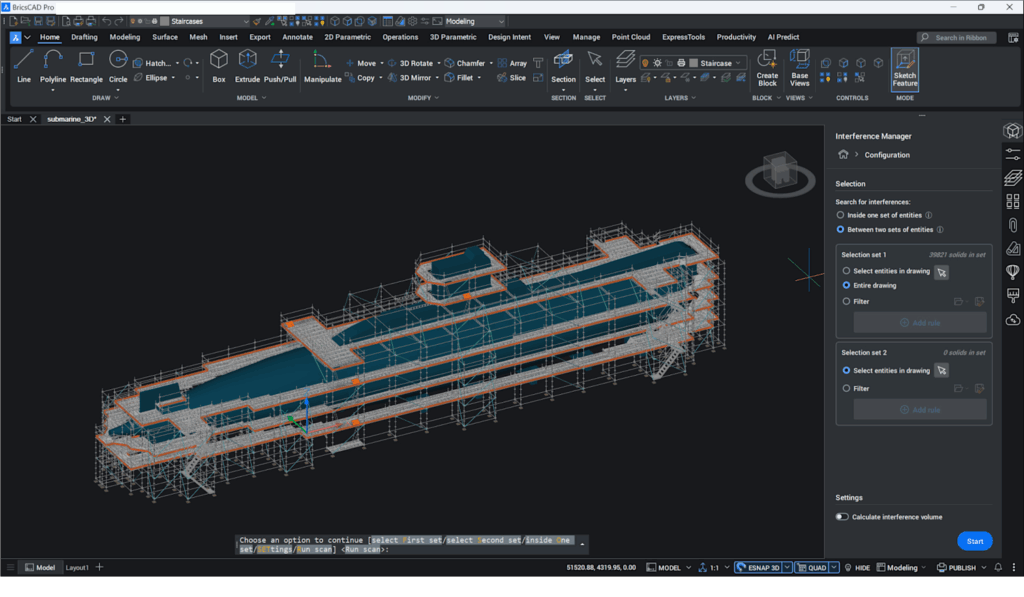
- Con BricsCAD V26 è stata migliorata ulteriormente ogni area di lavoro: disegno 2D, modellazione 3D, BIM, Mechanical e Rilievo/Civile.
- Performance più veloci.
- Automazioni smart.
- Migliore interoperabilità.
- Interfaccia più fluida e intuitiva.
Se usi BricsCAD Shape, tieni presente che in BricsCAD V26 questo prodotto verrà ritirato.
Gli utenti Shape possono continuare a progettare senza problemi in BricsCAD Lite o Pro, mantenendo l’esperienza di modellazione intuitiva di Shape.
Inoltre, dal 2026 in poi saranno aggiornabili e supportate solo le ultime tre versioni di BricsCAD. Aggiornare ora o sottoscrivere il Servizio di Manutenzione ti assicura di rimanere sempre coperto dal supporto EmiCAD e Bricsys.
Aggiornare la Licenza
Se hai servizio di Manutenzione ATTIVO:
- L’aggiornamento è automatico: installando BricsCAD V26, la licenza si aggiornerà da sola.
- Puoi continuare a usare BricsCAD V25 accanto a BricsCAD V26 per testare la nuova versione prima del rilascio completo.
Se la licenza non si aggiorna automaticamente:
- Apri il Gestore Licenze in BricsCAD (comando GESTORELICENZE).
- Reinserisci il codice seriale per l’attivazione.
- Le licenze precedentemente attivate in modalità Offline potrebbero richiedere la revoca prima della riattivazione.
Le licenze di Communicator sono gestite separatamente, quindi ti invito ad aggiornare anche quelle.
Ricorda che BricsCAD V26 richiede Communicator V26, e così via…
Se hai il servizio di Manutenzione SCADUTO :
Gli aggiornamenti sono disponibili solo per le ultime tre versioni rilasciate.
Per licenze perpetue più vecchie, potresti dover passare a una versione intermedia o acquistare una nuova licenza.
Consiglio: verifica lo stato della tua licenza prima di installare BricsCAD V26.
In caso di dubbi, il team commerciale di EmiCAD può aiutarti.
Prima di Aggiornare
Alcuni piccoli passi accorgimento possono risparmiarti ore per ripristinare la situazione:
- Backup del contenuto personalizzato: tavolozze degli strumenti, template, tipilinea, stili di stampa, routine LISP, alias dei comandi e file di configurazione.
- Analizza i plugin: verifica che tutti i componenti di terze parti siano compatibili con V26.
- Mantieni BricsCAD V25 installato: puoi usare BricsCAD V25 e BricsCAD V26 contemporaneamente.
- Testa i tuoi disegni chiave: apri i tuoi progetti più articolati in BricsCAD V26 per assicurarti che tutto funzioni correttamente.
Controllare i File Personalizzati
BricsCAD ti permette di mantenere la tua configurazione unica:
Usa il comando IMPOSTAZIONI per rivedere i percorsi di supporto e copiare ciò che serve.
La finestra di dialogo PERSONALIZZA ti permette di importare le tavolozze degli strumenti, menu e pulsanti del mouse.
Elementi da verificare durante l’aggiornamento:
File di personalizzazione parziale (CUIX)
Tipilinea (.LIN) e Retini (.PAT)
Template (.DWT) e Stili di Stampa (.CTB / .STB)
Tavolozze degli Strumenti (.XTP / .BTC)
Alias dei Comandi (.PGP)
Shape (.SHX / .SHP) e routine LISP (.LSP)
Suggerimento: importa solo i file di personalizzazione parziale, non quelli di default di BricsCAD V25, per evitare di sovrascrivere elementi aggiornati.
Per la guida completa, visita il Centro Assistenza Bricsys: Migrazione dei file di personalizzazione.
Abituarsi a BricsCAD V26
Il modo migliore per prendere confidenza con una nuova versione è esplorarla:
- Centro Assistenza Bricsys: documentazione dettagliata, FAQ e risoluzione dei problemi.
- Bricsys Learning: video corsi per tutti i prodotti e livelli.
- YouTube: video e webinar su flussi di lavoro reali.
- Forum BricsCAD: consigli, macro e considerazioni degli utenti.
- Bricsys Support: supporto tecnico personalizzato.
- EmiCAD Support: supporto tecnico in lingua italiana, formazione personalizzata e collegamento remoto al bisogno.
Per team numerosi è consigliato: un gruppo ristretto di utenti testa inizialmente BricsCAD V26, raccoglie feedback e, solo dopo, l’aggiornamento viene esteso a tutta l’azienda.
Perché il Servizio di Manutenzione è importante
Il Servizio di Manutenzione mantiene la tua licenza aggiornata e protetta:
Ricevi automaticamente ogni nuova versione. Nessun costo extra.
Rimani nella finestra di supporto all’aggiornamento (ultime tre versioni).
Accesso diretto al supporto tecnico e correzione dei bug.
In pratica, il servizio di Manutenzione è tranquillità e protezione del tuo investimento CAD.
Consigli finali per un aggiornamento senza problemi
Testa in anticipo e a piccoli passi.
Conserva backup di configurazioni vecchie e nuove.
Verifica plugin e add-on prima di disinstallare le versioni precedenti.
Documenta eventuali problemi o soluzioni temporanee.
Esplora gradualmente le nuove funzionalità: anche piccole scoperte faranno la differenza.
Per istruzioni dettagliate, visita il Centro Assistenza Bricsys o invia una Richiesta di Supporto.
Aggiornare dovrebbe essere progresso, non interruzione.
Il Tuo Prossimo Passo: prova BricsCAD V26 Gratuitamente
Puoi esplorare tutte le nuove funzioni con una prova gratuita di 30 giorni. Ottieni BricsCAD V26 ora.
BricsCAD V26 è un aggiornamento concreto che rende più semplice il lavoro di ogni giorno. Strumenti affidabili, prestazioni rapide, risultati evidenti. Una soluzione che accompagna in modo più fluido l’intero percorso dalla progettazione alla produzione.