I blocchi dinamici sono sempre stati, in BricsCAD, una sorta di strada a senso unico: era possibile usarli, stirarli, specchiarli e cambiarne lo stato di visibilità, ma solo se qualcun altro aveva già definito quel comportamento. Nel momento in cui si voleva modificarne la logica interna, ci si trovava davanti a un ostacolo. Con BricsCAD V26, questo limite viene finalmente superato.
Ora sarai finalmente in grado di creare e modificare blocchi dinamici direttamente in BricsCAD. Vediamo come si comportano questi blocchi quando vengono scambiati con AutoCAD® e perché la funzione è attualmente contrassegnata come “sperimentale”.
Nota importante: la creazione e la modifica dei blocchi dinamici non sono attualmente disponibili negli Stati Uniti, ma lo sono nel resto del mondo.
Prima "sola lettura" ora completamente modificabili
Prima della versione V26, BricsCAD poteva solo leggere i blocchi dinamici creati in AutoCAD®. Si potevano stirare, ruotare o cambiarne lo stato di visibilità, ma non era possibile modificarne la definizione. Se si tentava di farlo, BricsCAD proponeva di convertirli in blocchi parametrici.
Con la modalità sperimentale attiva, BricsCAD V26 consente invece di creare e modificare blocchi dinamici in modo nativo, senza essere più vincolati a logiche definite altrove.
Una modalità sperimentale… per scelta
La creazione e modifica dei blocchi dinamici è indicata come funzione sperimentale non perché sia instabile, ma perché il set di strumenti non è ancora completo ed è in sviluppo. L’obiettivo è raccogliere feedback dagli utenti e migliorare progressivamente la funzionalità.
La modalità sperimentale può essere attivata dalla pagina iniziale, dalle impostazioni o tramite la barra dei comandi: tutti i metodi modificano la stessa variabile di sistema (EXPERIMENTALMODE). È necessario, successivamente, riavviare BricsCAD perché la modifica entri in vigore.
Una volta abilitata, BricsCAD riconosce tre tipi di blocchi:
- blocchi statici tradizionali;
- blocchi parametrici (2D o 3D);
- blocchi dinamici (che sono sempre solo 2D);
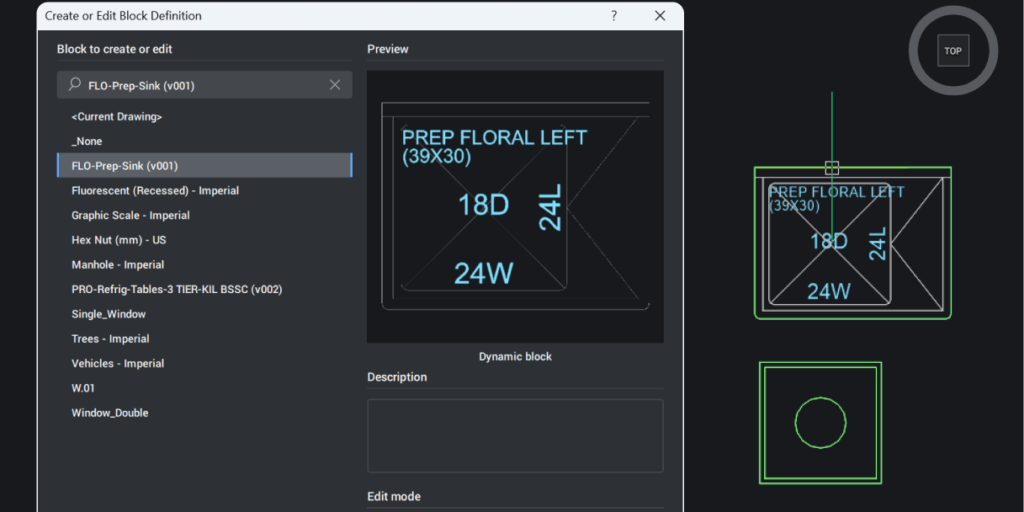
Il software seleziona automaticamente l’ambiente di modifica corretto in base al tipo di blocco scelto.
Costruire un blocco dinamico da zero
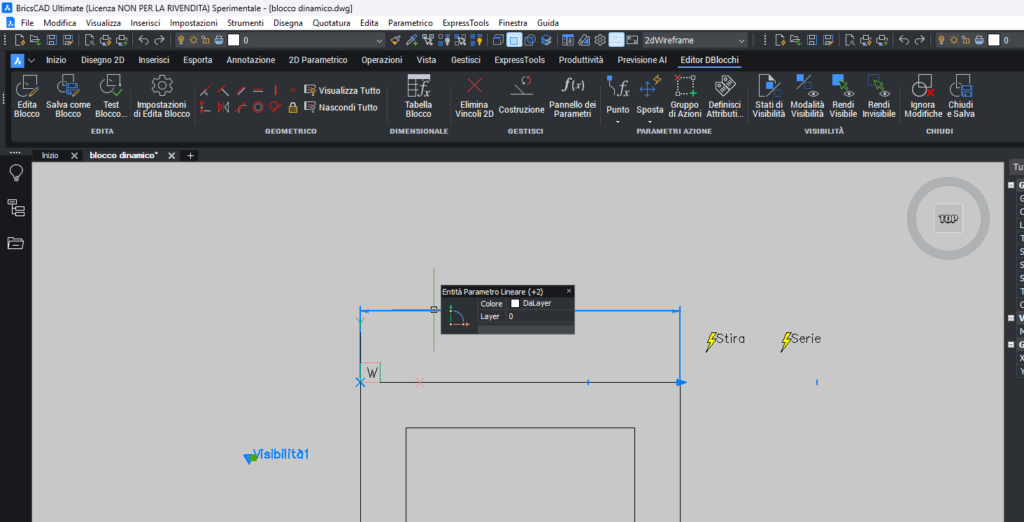
Per capire le nuove possibilità offerte da BricsCAD V26, immaginiamo un blocco che debba variare in larghezza e altezza. Si parte da una base statica con la geometria delle due larghezze disponibili. Il primo passo consiste nel definire quando mostrare ciascuna variante attraverso due stati di visibilità, assegnando a ognuno la relativa geometria.
A questo punto si aggiunge un parametro lineare per controllare l’altezza, seguito da un’azione di stiramento che sposta la piastra superiore. Il parametro può essere rinominato dal pannello delle proprietà per renderne più chiaro lo scopo.
Il blocco funziona, ma è troppo flessibile: accetta qualsiasi valore di altezza. Per limitarlo, si inserisce una tabella di blocco che collega larghezza e altezza e definisce quali combinazioni sono valide. In questo modo il blocco accetta solo dimensioni approvate.
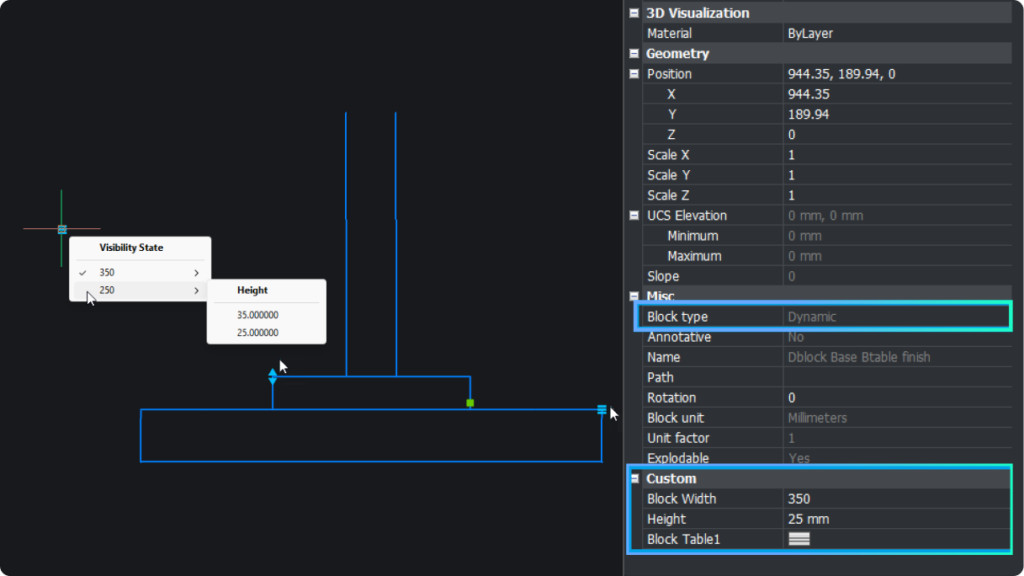
Una volta resa visibile la tabella in tutti gli stati, il blocco funziona come previsto: la larghezza cambia correttamente, l’altezza è vincolata e la logica rimane intatta anche quando il disegno viene aperto in AutoCAD®.
Scambio con AutoCAD®
Aperto in AutoCAD®, il blocco dinamico conserva completamente il proprio comportamento: stati di visibilità, azioni di stiramento e tabelle dei blocchi. Questo conferma che i blocchi dinamici creati in BricsCAD V26 sono pienamente interoperabili.
Modifica un blocco dinamico esistente
È anche possibile ampliare un blocco che contiene già delle dimensioni predefinite. Ad esempio, un blocco finestra può includere un elenco di altezze valide: modificando il set di valori del parametro e aggiungendone di nuovi, il blocco supporta immediatamente ulteriori dimensioni, senza dover ridisegnare nulla. La logica si aggiorna automaticamente.
Funzionalità supportate oggi
BricsCAD V26 supporta i principali elementi del comportamento dinamico:
- stati di visibilità;
- parametri;
- azioni;
- tabelle di blocco;
- test in tempo reale nell’editor.
È possibile controllare come si modifica la geometria, limitare i valori ammessi e verificare il tutto prima di salvare.
Alcuni elementi, però, sono ancora in sola lettura: i parametri di vincolo e le tabelle di ricerca di AutoCAD® possono essere utilizzati ma non modificati. Inoltre, la creazione e modifica dei blocchi dinamici non è ancora disponibile negli Stati Uniti.
Serve assistenza?
Serve assistenza?
In caso di problemi, è possibile inviare una richiesta di supporto direttamente dalla pagina iniziale. Basta scegliere “Blocchi Dinamici” come categoria, descrivi cosa ti aspettavi, cosa è avvenuto realmente e allega il disegno (eventualmente anche un video). I dati verranno trattati come riservati, salvo autorizzazione alla condivisione.
Con V26, i Blocchi Dinamici in BricsCAD non sono più semplicemente “utilizzabili”, ma finalmente “modificabili”. Non sei più limitato a definizioni create altrove: puoi progettare, perfezionare e controllare direttamente il comportamento dei tuoi blocchi, contribuendo all’evoluzione di questa funzionalità.