
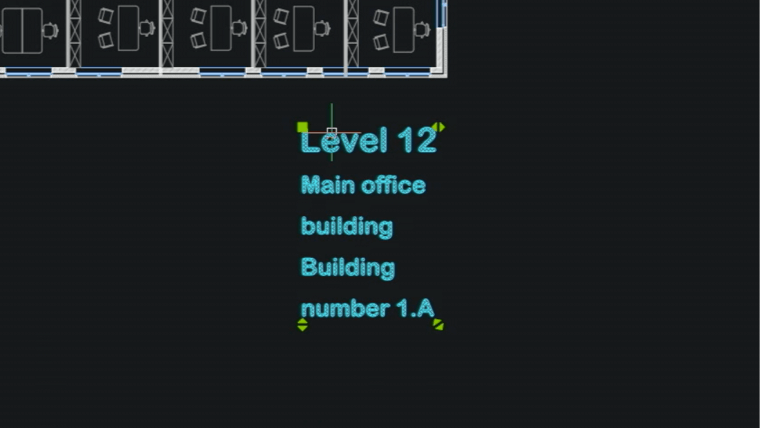
A volte ti sarà capitato di aprire un disegno e di riscontrare che i testi non sono correttamente visualizzati per mancanza del font corretto.
Questo capita anche quando ci sono due utenti che lavorano nello stesso ufficio e che visualizzano nei rispettivi pc, con lo stesso software e stessa versione dello stesso, lo stesso disegno, ma con font diversi.
Questo è un “problema” comune ad AutoCAD, BricsCAD ed a qualsiasi software che utilizzi i font.
Ti spiegherò brevemente in questo articolo come copiare i font di testi, ci sono un paio di soluzioni a riguardo:
- Soluzione “A” – Font Windows
- Soluzione “B” – Font proprietari
Soluzione “A” – Font di testi Windows
Solitamente il problema si verifica in quanto in uno dei due pc non sono installati alcuni font. Per installarli è
sufficiente copiarli da un pc ed installarli sull’altro:
- Vai nella cartella “C:\Windows\Fonts” del pc nel quale i font vengono visualizzati correttamente;
- Copia tutti i font presenti in una cartella condivisa oppure in una chiavetta USB, noterai che i file copiati
sono diversi dai nomi di font visibili nella cartella Fonts ma questo è del tutto normale; - Ora vai nel secondo pc, seleziona tutti i font copiati nella cartella condivisa o chiavetta USB, e clicca il
tasto destro, nel menu che compare seleziona “Installa”; - Chiudi e riapri BricsCAD, il problema dovrebbe essere risolto!
Nell’eventualità che questa prima soluzione non abbia avuto successo, c’è un piano “B” 😉
Vediamolo insieme.
Soluzione “B” – Font di testi proprietari
Solitamente questa seconda soluzione non è necessaria, ma se la precedente non ha avuto l’esito sperato vale la pena
comunque provare:
- Vai nella cartella “C:\Programmi\Autodesk\AutoCAD 20xx\Fonts” del pc nel quale i font vengono visualizzati correttamente;
- Incolla tutti i precedenti file nella cartella “C:\Program Files\Bricsys\BricsCAD VXX it_IT\Fonts” del secondo pc;
- Chiudi e riapri BricsCAD, il problema dovrebbe essere risolto!
Utenti MacOS
Vai su “Finder” > seleziona la scheda “Applicazioni” > fai clic con il tasto destro del mouse su “BricsCAD VXX” > seleziona “Mostra contenuto pacchetto” > espandi “Contents” > espandi “MacOS” > dovresti trovare qui la cartella “Fonts”.
Dentro questa cartella dovresti copiare i fonts *.SHX mancanti.
Se invece ti mancano i fonts correlati al sistema operativo dovresti reperirli in un pc in cui il file DWG si vede correttamente (in AutoCAD e/o BricsCAD) e quindi installarli nel tuo Mac: doppio clic sul carattere desiderato > premi “Installa carattere”.
Se ti serve sapere come importare le configurazioni si stampa .pc3, oppure importare i tuoi ctb di stampa, oppure come personalizzare l’interfaccia di BricsCAD, non mi resta che invitarti a dare un’occhiata agli altri articoli del Blog dedicati.