
Chi lavora quotidianamente con i DWG sa quanto i tratteggi possano creare confusione.
Apri un file in una postazione e tutto appare corretto, lo porti su un altro PC e i retini spariscono, si deformano o cambiano scala. Perché accade questo?
Nelle sezioni che seguono vediamo i problemi più comuni e le procedure per risolverli, sia nel passaggio tra postazioni AutoCAD®, sia nella migrazione verso BricsCAD®.
Se apri in BricsCAD un DWG creato in AutoCAD con i tratteggi nativi, nella maggior parte dei casi non avrai problemi. Tuttavia quando i retini iniziano a comportarsi in modo anomalo non è un difetto del software ma quasi sempre il risultato di impostazioni del file o di file mancanti.
Importare correttamente i retini
Uno dei motivi principali per cui un tratteggio è visibile su un PC e non su un altro è l’assenza del file PAT che ne definisce la trama.
Questo succede perchè i tratteggi DWG non contengono la descrizione completa della trama ma solo un riferimento a un file .pat esterno. Se quel file manca, il retino non può essere caricato.
Dove si trovano i file PAT
Attenzione! “AppData” è una cartella nascosta, assicurati di aver attivato la visualizzazione degli elementi nascosti.
In BricsCAD –> C:\Utenti\[**NomeUtente**]\AppData\Roaming\Bricsys\BricsCAD\VXX\it_IT\Support
in AutoCAD –> C:\Utenti\[**NomeUtente**]\AppData\Roaming\Autodesk\AutoCAD 20XX\RXX.x\ita\Support
Potrebbero trovarsi anche nella cartella del disegno o un’altra cartella selezionata dall’utente, il cui percorso è stato aggiunto ai percorsi di ricerca del CAD.
Come trasferire i file PAT
Individua tutti i file .pat utilizzati nel DWG di origine.
Copiali nella cartella di supporto del CAD di destinazione.
Riavvia il software affinché li riconosca.
File PAT predefiniti e aggiuntivi
Per completezza di informazione, i nomi dei file *.pat predefiniti sono diversificati in base agli standard ISO e ANSI.
Per i tratteggi ANSI in unità Imperiali (ad es. pollici):
- acad.pat (AutoCAD Full) oppure acadlt.pat (AutoCAD LT)
- default.pat (BricsCAD tutte le edizioni)
Per i tratteggi ISO in unità Metriche (ad es. mm, cm, ecc.):
- acadiso.pat (AutoCAD Full) oppure acadlt.pat (AutoCAD LT)
- iso.pat (BricsCAD tutte le edizioni)
Al di là del nome, l’interno dei rispettivi file *.pat originali di AutoCAD e BricsCAD è identico.
Non è necessario fare nulla con i file di cui sopra, a meno che l’utente non abbia personalizzato il loro contenuto.
Oltre ai file *.pat predefiniti potrebbero esserci molteplici file *.pat (uno per tipologia di tratteggio) aggiunti dall’utente, scaricati dal web o elaborati personalmente; quest’ultimi devono essere distribuiti con il file dwg e presenti nel pc di destinazione con AutoCAD/BricsCAD.
Utilizzare file acad.pat e acadiso.pat personalizzati in BricsCAD
In molti studi tecnici sono presenti versioni personalizzate dei file acad.pat o acadiso.pat.
BricsCAD è perfettamente compatibile con questi, e ore ti mostrerò due modi per inserirli correttamente.
Metodo #1 (consigliato)
Consigliato per utilizzo in uffici numerosi in quanto questo metodo consente una manutenzione centralizzata e nessuna sovrascrittura dei file originali.
Crea una cartella dedicata, esempio
D:\LibrerieCAD\PAT_personalizzatiCopia al suo interno tutti i PAT personalizzati.
In BricsCAD, apri Impostazioni e aggiungi la cartella nei Percorsi di Supporto.
Riavvia BricsCAD.
Metodo #2
- Prendi il file acad.pat o acadiso.pat personalizzato.
- Copialo nella cartella Support di BricsCAD
C:\Utenti\[**NomeUtente**]\AppData\Roaming\Bricsys\BricsCAD\VXX\it_IT\Support - Sovrascrivi i file esistenti (suggeriso di fare un backup dei file prima)
- Riavvia BricsCAD.
La scala del tratteggio non è corretta?
Se hai importato correttamente i retini, potresti comunque trovarti con un problema di scala. Noterai questo problema solo quando proverai a modificare un tratteggio esistente.
Le unità di disegno vengono dettate dalla variabile MEASUREMENT che imposta il file *.pat predefinito da utilizzare secondo il sistema imperiale (valore=0) o metrico (valore=1). Di conseguenza viene deciso se utilizzate i file ANSI o ISO per i tratteggi, come definiti nel paragrafo precedente.
È dunque facile ci possa essere un problema di conversione delle unità, poiché i retini potrebbero essere stati realizzati mentre la variabile MEASUREMENT era impostata sul valore “0” (ovvero sistema Imperiale=Pollici), mentre la stessa variabile è impostata nel disegno corrente sul valore “1” (sistema metrico). Questo capita spesso, ad esempio, quando si fa il copia incolla da un disegno di origine ad un disegno di destinazione nei quali la variabile MEASUREMENT è impostata diversamente.
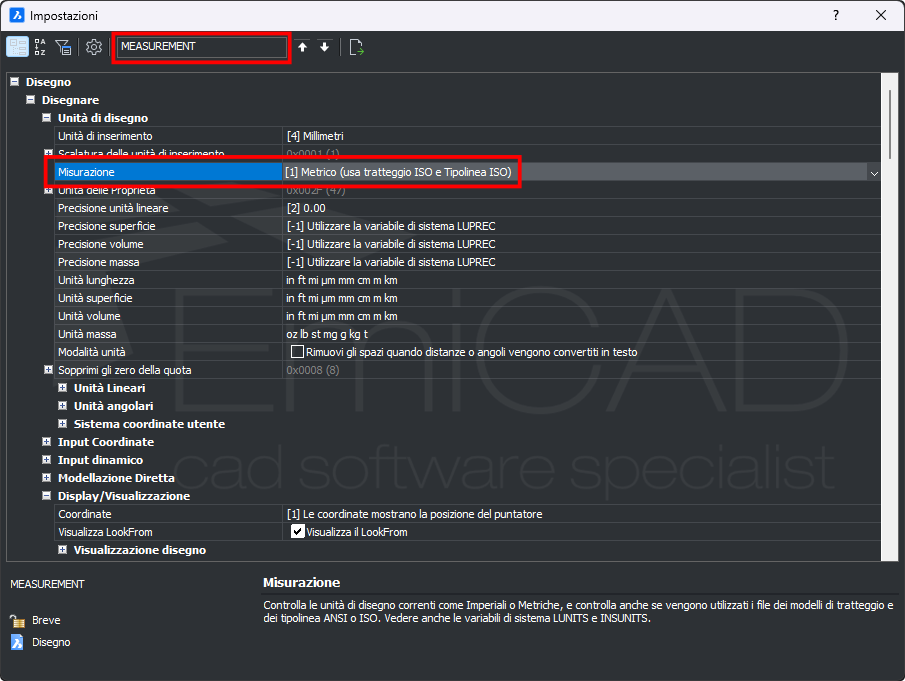
Ci sono due metodi per affrontare il problema:
Metodo #1
Utile quando non hai tempo, consiste nell’invertire il valore della variabile MEASUREMENT ogni qualvolta si verifica un problema di scala del tratteggio. Va da sé, che il problema potrebbe successivamente ripresentarsi in altre occasioni con altri retini dello stesso file.
Metodo #2 (consigliato)
Imposta la variabile MEASUREMENT=1 (se lavori in metrico), e rifai da zero tutti i retini “corrotti”, risolvendo così il problema alla radice. Puoi anche usare il comando CORRISPROP per copiare le proprietà di un tratteggio corretto a un tratteggio errato.
La trama del retino non è visibile?
Un altro problema comune è la perdita della trama, anche quando il PAT è corretto.
Questo succede quando i retini sono troppo distanti dall’origine 0,0 e possono generare offset anomali, mostrare una trama corrotta o perdere il riferimento alla trama.
Vale la pena specificare che questo è un limite del formato DWG, non del software specifico, sia esso AutoCAD o BricsCAD.
Come risolvere:
-
Fai doppio clic sul retino.
-
Nella finestra delle proprietà modifica l’origine.
-
Scegli una nuova origine tratteggio vicino al retino.
-
Primi OK per applicare la modifica.

Conclusioni
Abbiamo analizzato le situazioni più comuni che portano a problemi con i retini nei DWG e le soluzioni più efficaci per risolverli, sia in BricsCAD sia in AutoCAD.
Se nulla di quanto descritto risolve il problema puoi aprire una richiesta di supporto al team di EmiCAD. Qualunque sia la causa esiste sempre una soluzione.
Se stai migrando a BricsCAD® da un altro CAD e vuoi approfondire altri aspetti, puoi consultare gli altri articoli del nostro blog.