Chi lavora ogni giorno con BricsCAD o altri software CAD conosce bene la paura di perdere ore di lavoro a causa di un crash improvviso o di un’interruzione di corrente.
Fortunatamente, il sistema di backup automatico e manuale offre spesso una via di salvezza, anche quando il file DWG principale sembra irrimediabilmente danneggiato.
In questo articolo vediamo come e dove recuperare i file di backup, cosa significano le estensioni .BAK e .SV$, e quali accorgimenti adottare per prevenire perdite future.
Introduzione ai file di backup
In questo articolo ti spiegherò:
Cosa sono i file .BAK e .SV$ in BricsCAD (e AutoCAD)
Quando e come vengono generati
Dove si trovano e come recuperarli
Differenze, limiti e trucchi pratici
Consigli operativi per l’uso quotidiano
Adottando correttamente questi strumenti, puoi ridurre in modo significativo il rischio di perdita di lavoro, accelerare il recupero e migliorare la resilienza del tuo flusso di lavoro CAD.
File .BAK
- Il file con estensione .BAK è una copia di backup del file DWG che veniva aperto al momento del salvataggio.
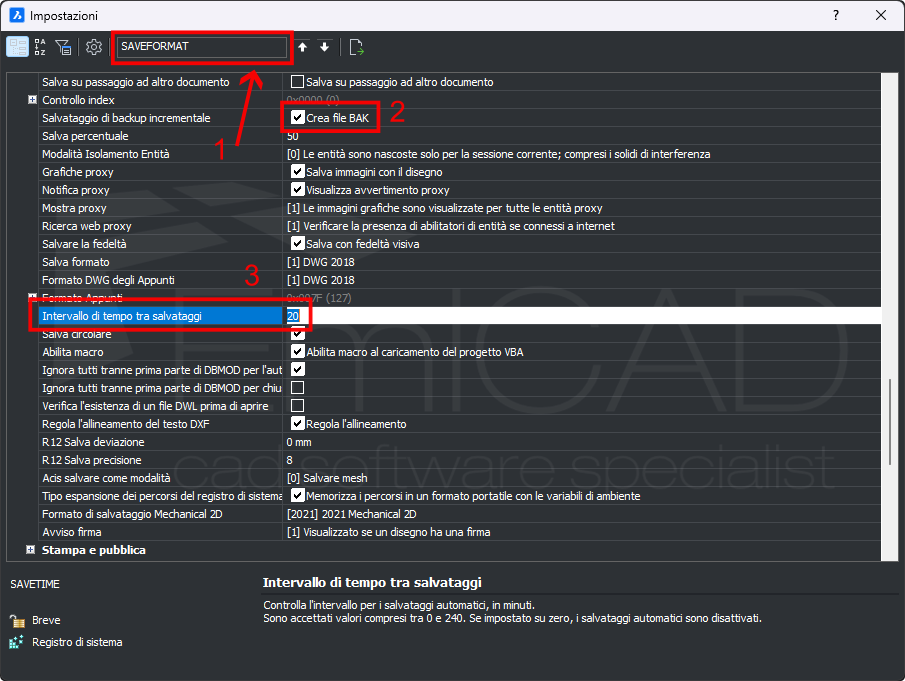
In BricsCAD, ogni volta che esegui un salvataggio (Ctrl + S / comando QSAVE), se la variabile ISAVEBAK è attiva, il software crea prima un file .BAK contenente la versione precedente del DWG. - In pratica, il file .BAK conserva lo stato del progetto al penultimo salvataggio, cioè alla situazione precedente all’ultimo comando SALVA eseguito.
- Per questo motivo, può risultare più vecchio di quanto si immagini, ma spesso è l’unica copia integra.
- BricsCAD (e AutoCAD) creano il file .BAK immediatamente prima del salvataggio avviato dall’utente, così da proteggere il lavoro nel caso in cui, proprio durante il salvataggio, si verifichi un’interruzione di corrente che potrebbe corrompere in modo irreversibile il file DWG.
Viene solitamente salvato nella stessa cartella del file DWG originale.
File .SV$
Il file con estensione .SV$ è un file di salvataggio automatico (autosave) che BricsCAD genera a intervalli regolari, in base al valore della variabile SAVETIME (di default 60 minuti).
Quindi, se il software ha funzionato per almeno un’ora senza crash, troveremo un file SV$ recente.- Ogni volta che si salva manualmente, il timer dell’autosave viene resettato.
Salvando spesso, si potrebbe non avere un .SV$ recente. - Quando il programma chiude correttamente un disegno, il file .SV$ può essere cancellato automaticamente, perché considerato solo “salvataggio d’emergenza”.
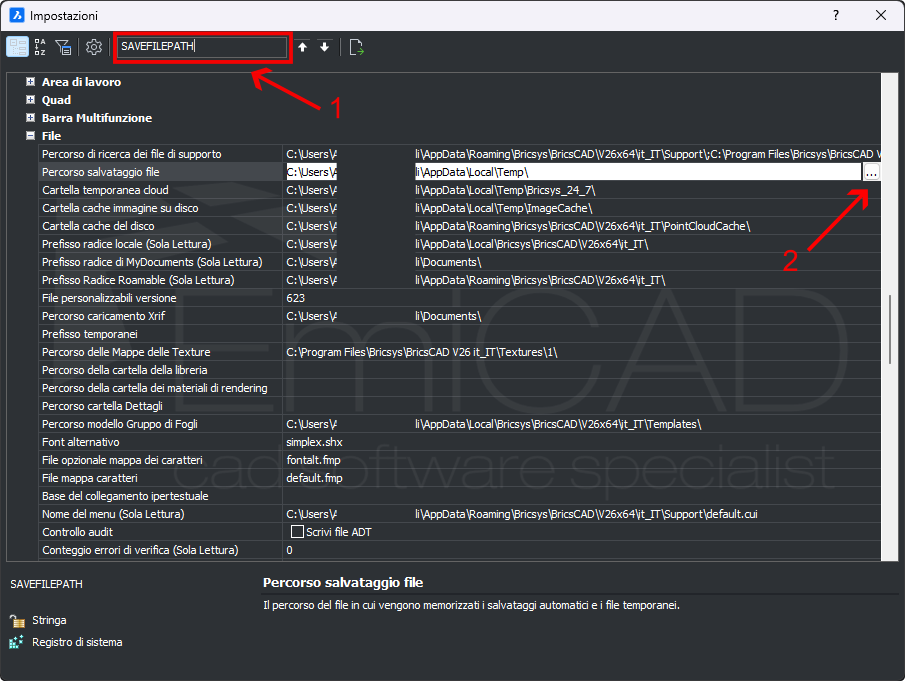
- Viene salvato nella cartella definita dalla variabile SAVEFILEPATH
(solitamenteC:\Users\[nome‑utente]\AppData\Local\Temp), oppure in una cartella temporanea configurata dall’utente. - Il file con estensione .SV$ può fare la differenza tra perdere tutto e recuperare il lavoro dell’ultima ora, ma non nasce per venire considerato come un backup principale.
Quale file scegliere: BAK o SV$?
Può capitare che il file BAK contenga una versione più vecchia ma più stabile del disegno, mentre il file SV$ ne conservi una più recente ma incompleta. In caso di salvataggi molto frequenti, può anche succedere che il file SV$ risulti più vecchio del BAK. La valutazione, quindi, va fatta di volta in volta.
Se il disegno è andato in crash e non era stato salvato manualmente di recente → provare prima il .SV$, che può essere più aggiornato.
Se non esiste .SV$ o è troppo vecchio → considerare il .BAK, che garantisce almeno la versione precedente al salvataggio.
In ogni caso, è buona prassi verificare entrambi e scegliere la versione più aggiornata o più completa.
Dove trovare e come recuperare i tuoi salvataggi
Percorsi di default
Winsows
.BAK: stessa cartella del file DWG.
- .SV$: cartella temporanea indicata da SAVEFILEPATH (es.
C:\Users\[utente]\AppData\Local\Temp).
Mac OS
.BAK: stessa cartella del file DWG.
- .SV$: cartella temporanea indicata da SAVEFILEPATH
- Recarsi nel Finder in /var/folders/ e digitare nella barra di ricerca “.SV$” o “.SV”
L’esecuzione del comando SAVEFILEPATH o la sua digitazione nel campo di ricerca all’interno del comando IMPOSTAZIONI, può aiutare ad aprire la cartella dove si trovano i file .SV$.
In alternativa, digitare IMPOSTAZIONI nella Barra dei Comandi e cercare nel campo di ricerca “Percorso salvataggio”.
Copiare dunque il percorso ed incollarlo nell’Esplora file di Windows o nel Finder di Mac OS per aprire la cartella dove si trovano i file.
Procedura di recupero
Individua la cartella del progetto (o quella temporanea per i file .sv$).
Cerca file con lo stesso nome del file .DWG, ma estensione .bak oppure .sv$.
Copia il file di backup in una cartella distinta (non sovrascrivere subito gli originali).
Rinomina l’estensione del file:
Progetto.bak→Progetto_recovery.dwgProgetto.sv$→Progetto_recovery.dwg
Apri il file rinominato in BricsCAD e verifica che corrisponda al disegno atteso e che non abbia errori.
Se tutto è regolare, salva come nuovo file o sovrascrivi il file (solo dopo averlo verificato).
Differenze e limiti da conoscere
Il .BAK è solo la versione precedente all’ultimo salvataggio manuale: dopo 5 ore di lavoro senza salvare, il file .BAK risulta inattuale.
Il file .SV$ può essere più aggiornato ma:
richiede che l’autosave sia attivo e configurato.
viene generato solo se il disegno non è stato salvato manualmente per il tempo impostato.
potrebbe non essere presente o corrotto.
Per questo motivo è fondamentale non affidarsi solo a questi file: implementare anche strategie di salvataggio manuale frequente, versioning e backup esterni.
Best‑practice per una gestione efficiente
Per ridurre al minimo la perdita di dati consigliamo di:
- Verificare che la variabile ISAVEBAK sia attiva (1), questa abilita la creazione dei file .BAK
Impostare un valore ragionevole per SAVETIME (es. 10‑15 minuti se lavori intensamente)
Configurare la cartella autosave con SAVEFILEPATH verso un percorso facile da monitorare
Abituarsi a salvare frequentemente (Ctrl+S) per assicurarsi che il .BAK corrisponda a una versione recente
Periodicamente, controllare e pulire la cartella dei .SV$ (per non lasciare accumulare file inutili).
Per team o studi, valutare un sistema di backup esterno (server NAS, Cloud) oltre ai salvataggi automatici.
Conclusione
Gestire correttamente i file .BAK e .SV$ in BricsCAD (e analogamente in AutoCAD) non è solo un “trucco tecnico”: è parte integrante di un flusso di lavoro professionale che tutela ore di impegno e progettazione.
Sapendo come configurare le variabili giuste, controllare i percorsi, salvare con disciplina e come recuperare, è possibile ridurre drasticamente il rischio di perdere dati.
È importante sottolineare che il file .BAK e SV$ non sono sostituti di un backup completo, ma strumenti di emergenza utilissimi.